- 뭘 해결하나: cafe24 매니지드 워드프레스엔(이날 화면 기준) 메일 계정 메뉴가 없다. 사서함 없이
report@내도메인.com으로 온 메일을 Gmail로 받는 법 - 설치 난이도: 코드 0줄. cafe24 DNS에 레코드 3개(MX 2 + SPF 1), ImprovMX 무료 가입. 첫 화면 13:04 → 「Active」 13:50, 다른 일 하면서 46분(DNS 화면 진입 뒤로는 24분)
- 실제로 아낀 것: 메일호스팅 요금 0원. 앱 세 개가 같은 신고 주소를 쓰고, 그날 그중 하나의 코드에 기본값으로 들어갔다

이런 문제 겪고 있다면
블로그나 앱에 「문의」「신고」 버튼을 달려고 보니 받을 주소가 필요해집니다. report@내도메인.com을 쓰고 싶은데 도메인은 있어도 메일함은 없는 상태. 저도 여기서 막혔습니다.
저는 수학 과외 도구를 AI와 만들다 앱을 스토어에 올리게 됐고, 앱에 「신고」 버튼을 달아야 했습니다. 버튼은 AI가 달아 줬는데 보낼 주소가 없었습니다. 앱 세 개가 같은 주소를 써야 해서 개인 메일을 박을 수도 없었고요.
무대는 하나입니다. cafe24에서 산 도메인 + cafe24 매니지드 워드프레스 호스팅 — 이 조합이면 아래 순서 그대로. 다른 호스팅도 DNS만 편집할 수 있으면 ImprovMX 쪽은 같습니다.
- DNS: 도메인 이름에 붙은 「설정표」. 웹·메일을 어느 서버로 보낼지가 적혀 있다
- MX 레코드: 그 표의 「이 도메인의 메일은 여기로」 줄
- SPF 레코드: 「이 도메인 이름으로 메일을 보낼 자격이 있는 서버 목록」 줄. 목록에 없는 서버가 보내면 스팸으로 의심받는다
전달 서비스가 하는 일 한 문단
메일함(사서함)을 만드는 게 아닙니다. ImprovMX 같은 전달(포워딩) 전용 서비스는 report@내도메인.com으로 온 메일을 내가 지정한 Gmail로 넘겨주기만 합니다. MX 레코드를 ImprovMX 서버로 바꾸고, 「report는 이 Gmail로」 규칙 한 줄만 등록하면 끝. 사서함이 없으니 용량도 비밀번호도 월 요금도 없습니다.
설치 — 실제로 누른 순서
1) 요구 사항
- cafe24에서 구입한 도메인이고 네임서버가 cafe24여야 합니다. 「도메인 네임서버(DNS) 관리」 화면에 「현재 네임서버 ns1.cafe24.com…」 「도메인 구입한 곳 카페24」로 보이면 조건 충족(아래 화면).
- 전달받을 Gmail 계정 하나.
- ImprovMX 계정(무료). 가입 직후 대시보드에 「Upgrade to Premium for $9/m」 배너가 뜨는데 무시하고 무료로 충분했습니다.
2) 먼저 알아둘 것 — 메일 관리 메뉴가 없다
처음에 AI는 「cafe24 호스팅에 딸린 메일 계정을 쓰면 된다」며 「메일 관리 → 계정 추가」 순서를 줬습니다. 로그인해서 찾았는데 그 메뉴가 없었습니다. 캡처해 보냈더니 AI가 바로 정정했습니다.
② cafe24 — 제 안내가 틀렸습니다. 화면의 상품이 「뉴매니지드 워드프레스 스타트업」이고 왼쪽 메뉴에 「메일 관리」 항목이 없습니다. 매니지드 워드프레스 상품에는 메일 계정이 포함되지 않고, 도메인 메일을 쓰려면 cafe24 「메일호스팅」을 따로 사야 합니다(유료…).
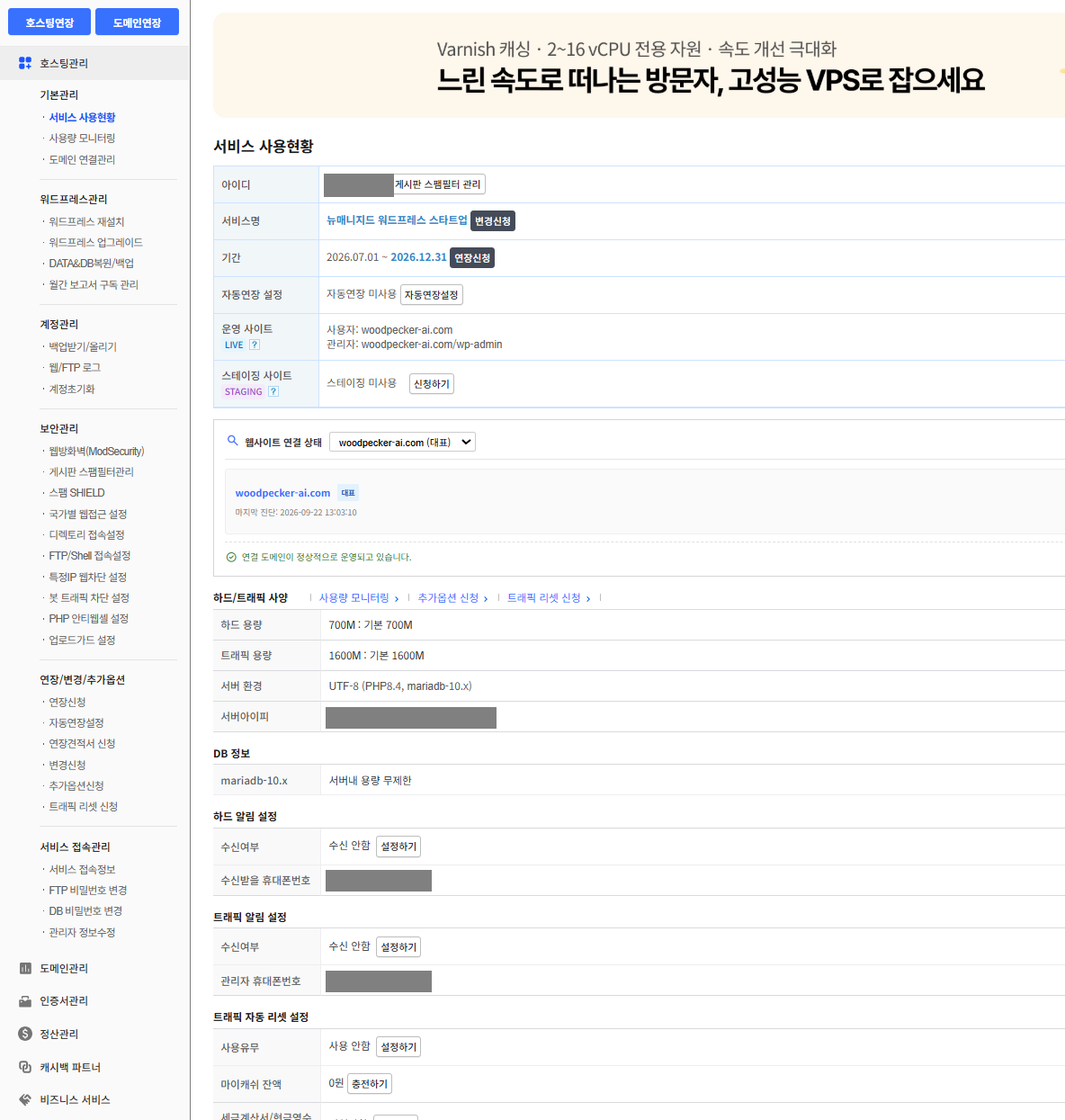
여기서 방향이 바뀌었습니다. 사서함을 사는 게 아니라 전달 서비스로. AI가 제안했고 저는 그대로 갔습니다 — 수익 0인 단계에선 유료를 안 쓴다는 게 저희 규칙이라서요.
3) cafe24 — DNS 편집 화면까지 들어가기
「서비스 사용현황」 페이지 맨 아래 「도메인 연결 관리」 줄의 「도메인 네임서버(DNS)관리 ›」 링크로 들어갑니다.

도메인 목록에서 왼쪽 라디오로 도메인을 고르고 상단 「DNS 관리」 버튼.

레코드 종류가 라디오 여섯 개(A·MX·CNAME·SPF·TXT·SRV)로 나옵니다. 만질 건 「메일서버(MX) 관리」와 「SPF 관리」 둘뿐.
아직 바꾸지 마세요. 넣을 값은 ImprovMX에서 먼저 받습니다.
4) ImprovMX — 도메인 추가, 별칭 등록
improvmx.com 가입 → 빈 대시보드 아래 입력칸에 도메인 → 「Add Domain」.
도메인 페이지 Aliases 칸에 왼쪽 report, 오른쪽에 전달받을 Gmail을 넣고 저장. AI가 미리 짚은 것 하나 — 처음 추가하면 *(모든 주소) 별칭이 기본으로 생기기도 하는데 지우고 report만 두라고요. 아무 주소로 온 스팸이 Gmail로 흘러드는 걸 막기 위해서입니다.
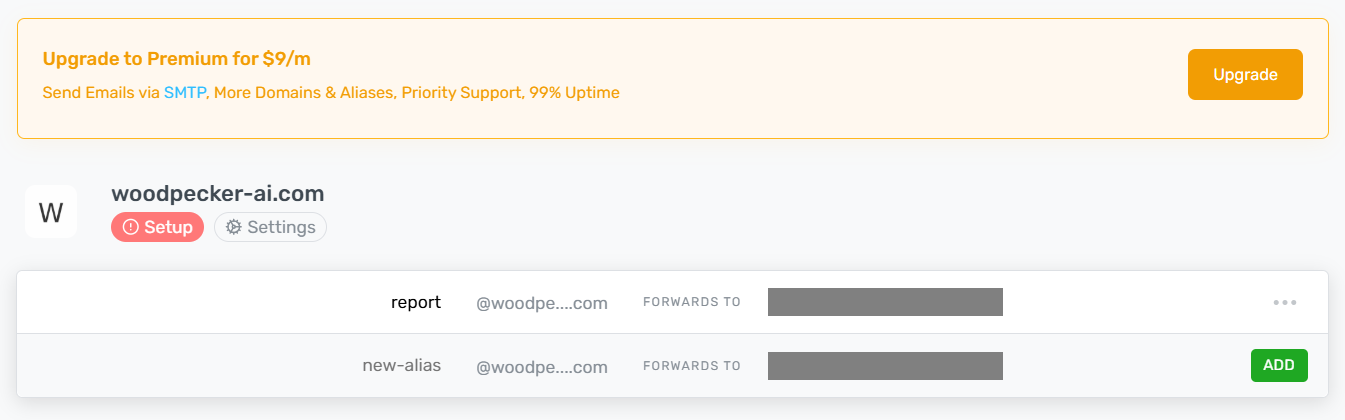
「DNS Records」 탭에 cafe24에 넣을 값이 그대로 나옵니다. 아직 안 넣었으니 빨간 X.

SPF 쪽이 중요합니다. ImprovMX가 이미 있던 SPF(v=spf1 ip4:<서버IP> ~all, 워드프레스 서버 발신용)를 감지하고 자기 것을 합친 값을 권고합니다.

이 화면이 사고를 하나 잡아 줬습니다(아래 「겪은 함정」).
5) cafe24 — 레코드 3개 입력
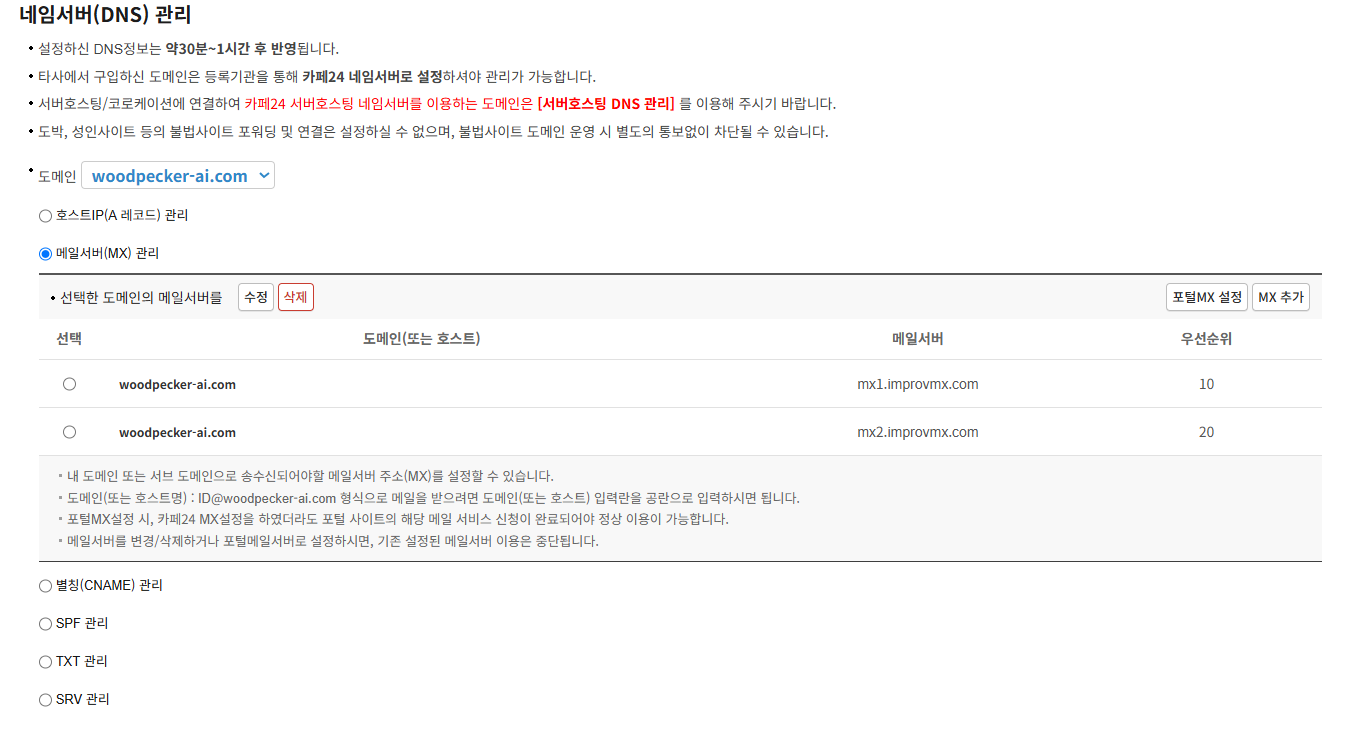
A. 「메일서버(MX) 관리」
- 기존 행
mw-002.cafe24.com(10)은 삭제. 사서함 없는 곳으로 가면 반송됩니다. - 「MX 추가」 두 줄: 호스트 비움 ·
mx1.improvmx.com·10/ 호스트 비움 ·mx2.improvmx.com·20.
B. 「SPF 관리」
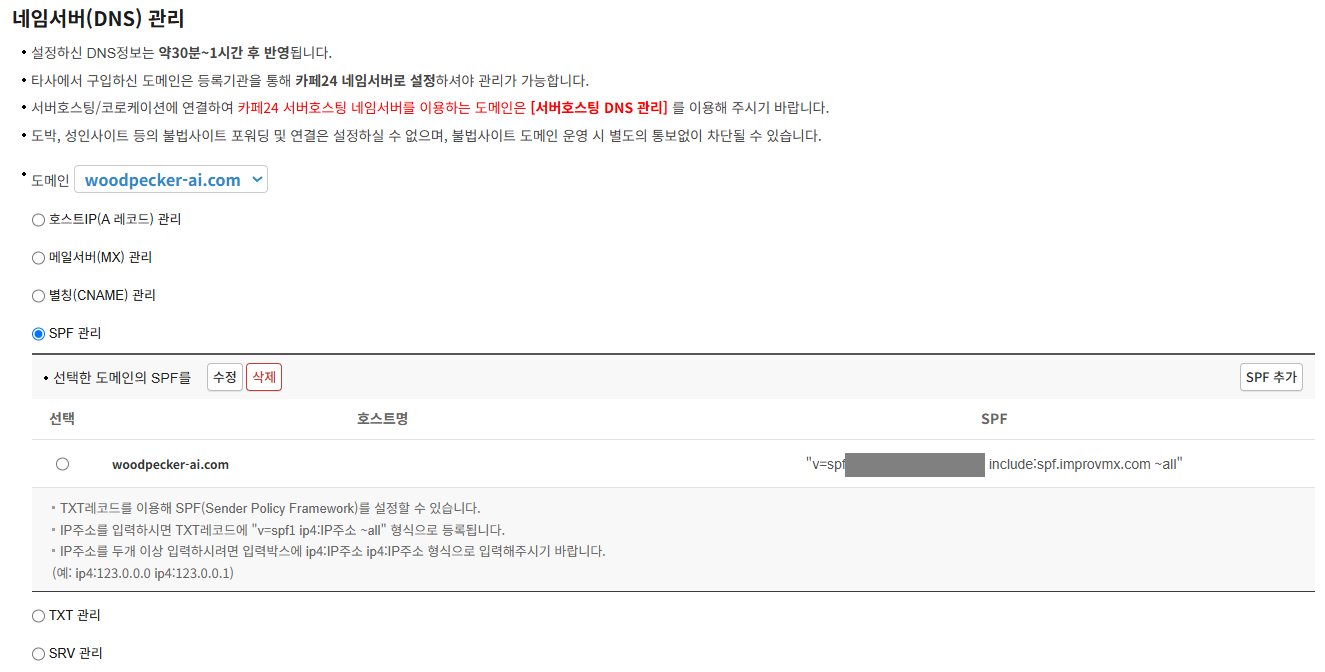
- 기존 값을 「수정」으로 열고 이렇게 넣습니다.
ip4:<내-서버IP>를 지우면 안 됩니다.
ip4:[내-서버IP] include:spf.improvmx.com
- 앞
v=spf1·뒤~all은 cafe24가 알아서 붙입니다(화면 안내문: 「”v=spf1 ip4:IP주소 ~all” 형식으로 등록됩니다」). [내-서버IP]는 「서비스 사용현황」의 「서버아이피」 칸 값.
6) 설치 확인 — 됐는지 어떻게 아나
하나는 ImprovMX 「DNS Records」 탭의 「Check again」. 빨간 X가 초록으로, 배지가 「Setup」→「Active」면 끝(맨 위 사진). cafe24엔 「약 30분~1시간 후 반영」이라 적혀 있지만 이날은 몇 분 안에 됐습니다.
다른 하나는 명령. 저장 직후 AI가 nslookup으로 바깥에 퍼진 값을 재고 「이미 전파됐다」고 알려줬습니다. PowerShell에서 그대로 칠 수 있습니다.
nslookup -type=MX [내도메인] 8.8.8.8
nslookup -type=TXT [내도메인] 8.8.8.8
그날 저녁 AI가 같은 명령을 다시 돌려 준 출력입니다(앞머리 서버 안내 줄 생략, IP만 가림). 이렇게 나오면 됩니다.
woodpecker-ai.com	MX preference = 10, mail exchanger = mx1.improvmx.com
woodpecker-ai.com	MX preference = 20, mail exchanger = mx2.improvmx.com
	"v=spf1 ip4:<서버IP> include:spf.improvmx.com ~all"
8.8.8.8은 구글 공용 DNS — 내 PC의 옛 값이 아니라 바깥에 퍼진 값을 묻기 위해 붙입니다.
실행 — 첫 1회, 그리고 안 온 테스트 메일
Active 직후 AI가 제 Gmail에서 report@woodpecker-ai.com으로 테스트 1통을 보냈습니다(13:51). 그리고 안 왔습니다. AI가 받은편지함·스팸함을 뒤져도 없다고 했고, 대신 ImprovMX에서 「Your ImprovMX test email worked — but Google blocked it」 알림이 왔습니다.
알림에 따르면, 전달받을 Gmail과 같은 Gmail에서 보내면 전달본이 같은 Message-ID를 달고 돌아와 Gmail이 「이미 보낸 메일」로 보고 조용히 버린다고 합니다(안내: improvmx.com/guides/testing-forwarding-same-gmail-account). 다른 발신자의 메일은 문제없고 ImprovMX는 수신·전달을 확인해 줬으므로 「주소 확정」으로 마무리했습니다. 자세한 건 다음 편 오답노트에서.
실제로 이득 본 경험
| 항목 | 전달 서비스 없이 | ImprovMX + cafe24 DNS |
|---|---|---|
| 도메인 메일 주소 | cafe24 메일호스팅 별도 구매(유료) | 0원 |
| 걸린 시간 | — | 화면 처음 연 13:04 → Active 13:50, 다른 일 끼워 46분(DNS 화면에 들어간 13:26부터는 24분) |
| 내가 짠 코드 | — | 0줄. 클릭과 복사·붙여넣기뿐 |
| 주소를 쓰는 곳 | — | 앱 3개 공통 신고 주소. 확정 당일 하나(관상 앱)는 코드 기본값으로, 나머지 둘은 문서에 기재 |
숫자보다 컸던 건 결정이 빨랐다는 것. 「메뉴가 없다」는 캡처 한 장에 AI가 안내를 접고 돈 안 드는 길을 냈죠. 틀린 풀이를 붙잡지 않고 바로 다른 풀이로 넘어가는 게, 수학이든 설정이든 시간을 아끼더라고요.
겪은 함정
함정 1 — AI의 첫 안내가 상품을 잘못 짚었다
- 문제: 「메일 관리 메뉴에서 계정 추가」라는 안내.
- 실패: 그 메뉴가 없다. 매니지드 워드프레스 상품엔 메일 계정이 안 딸려 온다.
- 해결: 캡처를 보내자 AI가 정정, 전달 서비스로 전환.
- 실천법: 안내대로 안 될 때 말로 하지 말고 화면을 보여주세요. 방향이 바뀐 건 캡처 한 장 덕이었습니다.
함정 2 — SPF에서 ip4: 한 조각을 지웠다
- 문제: 처음 안내는 「기존 값을
v=spf1 include:spf.improvmx.com ~all로 교체」였고, 저는 그대로 넣었습니다. - 실패: 서버 IP가 SPF에서 빠져, 사이트가 보내는 메일(회원 알림·문의 폼)이 스팸 판정될 수 있는 상태.
- 해결: ImprovMX가 기존
ip4:를 감지해 합친 값을 권고 → AI가 「ip4 유지」로 정정 → 「수정」으로 다시 넣음. - 실천법: SPF는 덮어쓰지 말고 이어 붙이세요. 기존 값에
include:…를 추가.
함정 3 — 기존 MX를 안 지우면 반송된다
기존 mw-002.cafe24.com 행을 남기면 메일이 사서함 없는 cafe24로 가서 반송됩니다. AI가 「삭제」를 먼저 짚은 이유입니다.
FAQ
Q. ImprovMX 무료로 계속 써도 되나요?
이날은 무료 플랜이었고 「Upgrade to Premium for $9/m」 배너는 무시했습니다. 전달만 필요하면 충분했습니다. 무료 한도는 바뀔 수 있어 ImprovMX 화면에서 확인하세요.
Q. cafe24 말고 다른 곳에서 산 도메인이면요?
그 도메인을 산 곳의 DNS 화면에서 같은 레코드(MX 2 + SPF 1)를 넣으면 됩니다.
Q. 답장을 report@내도메인.com 이름으로 보내고 싶은데요?
이 설정은 받기 전용입니다. 도메인 이름으로 보내기는 별도 작업이라 이날은 안 갔습니다.
그래서 뭘 하면 되나 (3단 플레이북)
- 지금: cafe24 왼쪽 메뉴에 「메일 관리」가 있는지 봅니다. 없으면 이 글 순서대로 — ImprovMX 가입 → 별칭 → 「DNS Records」 값 → cafe24 MX 2줄·SPF 1줄 → 「Check again」.
- 저장 전에: SPF는 기존 값에 이어 붙이기.
ip4:<서버IP>가 살아 있는지 한 번 더. - 확인은:
nslookup -type=MX/-type=TXT, 테스트 메일은 다른 계정에서.
이 글은 도메인 메일을 「받게」 만드는 데까지. 두 헛발질(SPF 한 조각·Gmail 자기 테스트)은 다음 편 오답노트에서 이어집니다.