- 무엇을 했나: 「내가 클로드코드를 잘 쓰고 있나」를 AI에게 물었습니다. 채점 기준까지 AI가 정하게 했습니다
- 결과: 6개 축 중 넷이 4점 이하. 만드는 쪽은 9점인데, 굴리는 쪽이 2~4점이었습니다
- 그래서: 처방 다섯 개를 받았습니다. 전부 30분 안에 되는 것들이고, 아래에 하나씩 풀어 뒀습니다

혹시 이런 상황인가요?
약 1년전 바이브코딩 초기에 전 GUI 환경(코덱스, 클로드코드 데스크탑 앱)에서만 작업했고, 이후에 git bash → PowerShell 기본 터미널 CLI 환경에서 작업했습니다. 그러다 최근엔 VS Code 안에 터미널을 둘로 쪼개 클로드코드를 띄우고, 파워쉘 창을 더 열고, 데스크탑 앱까지 켜두면서 여러 작업을 동시에 진행하고 있습니다. 그런데 창이 4~5개가 되니까 ‘골치’가 아파집니다. ‘아까 그 파일 고친 게 왼쪽이었나 오른쪽이었나.‘
더 불안한 건 따로 있습니다. 몇 달을 써도 내가 이 도구를 제대로 쓰고 있는 건가에 답이 안 나옵니다. 잘 쓴다는 증거도, 못 쓴다는 증거도 없죠.
저는 수학 과외에 쓸 도구를 만들려고 바이브코딩을 시작했습니다. 학습리포트 생성기에서 오답 관리, 성장 그래프로 늘면서 프로젝트의 크기, 진행 프로젝트의 개수도 그만큼 늘었죠. 그러다 깨달았습니다. 학생 실력은 분석하면서, 정작 제 실력은 객관적으로 평가해 볼 생각을 못해본거죠.
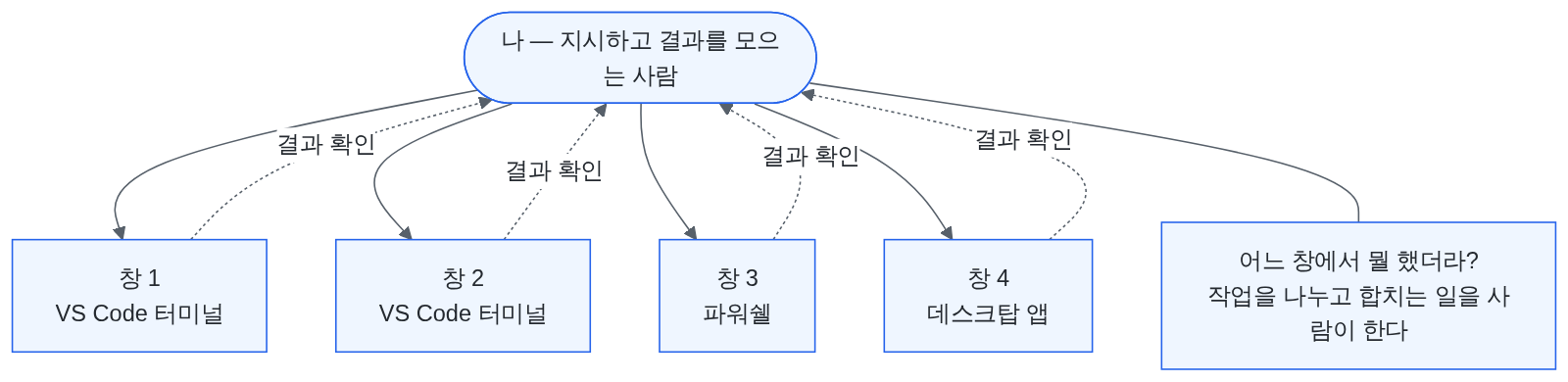
그래서 AI에게 채점을 맡겼습니다
기준이 없으면 만들면 됩니다. 저는 기준까지 AI에게 만들라고 시켰습니다. 실제로 이렇게 물었습니다.
내가 클로드코드를 ‘잘’ 사용하고 있는건지 모르겠어. 잘 사용한다는 기준을 너가 설정하고, 아래 내가 작업하는 방식을 참고해서 내가 클로드코드를 ‘잘’ 사용하는지 점검해줘. 아부 없이, 거짓 없이, 뼈때리는 간결한 문장으로 분석 결과를 보여줘.
그 아래에 제 작업 방식을 적어 붙였습니다. 창을 네 개 쓴다는 것, 파일탐색기 대신 윈도우 폴더를 여러 개 띄운다는 것까지요.
신경 쓴 건 둘입니다. 기준을 제가 주지 않은 것 — 제가 정하면 제가 잘하는 것만 기준이 되니까요. 그리고 “아부 없이”를 명시한 것. 이 한마디가 없으면 AI는 좋은 말부터 합니다.
뜻밖이었던 건 AI가 답부터 하지 않았다는 점입니다. 시키지도 않았는데 제 설정 파일과 대화 기록을 직접 열어보고 “근거부터 봤습니다”로 시작하더군요.
6축 채점표 — 60점 만점에 29점
AI가 세운 기준은 6개 축이었고, 제 점수는 이렇게 나왔습니다.
| # | 축 | 질문 | 점수 |
|---|---|---|---|
| 1 | 반복의 자산화 | 두 번 한 일이 훅·스킬·문서가 되는가 | 9/10 |
| 2 | 검증 루프 | 성공 기준이 사람 눈이 아니라 코드인가 | 7/10 |
| 3 | 위임의 폭 | 병렬 작업을 에이전트가 지는가, 사람이 지는가 | 4/10 |
| 4 | 컨텍스트 위생 | 세션을 짧게 끊는가 | 3/10 |
| 5 | 마찰 제거 | 권한·도구 설정이 길을 막지 않는가 | 4/10 |
| 6 | 상태 가시성 | “지금 어디까지”를 화면이 말해주는가 | 2/10 |
6개 축과 각 점수는 AI의 주관적 채점입니다. 아래 나오는 파일 개수·용량·횟수는 실제로 잰 값이지만, 그걸 “9점”이나 “3점”으로 환산한 건 AI의 판단입니다. 두 가지를 섞어 읽지 않는 게 좋습니다.
숫자보다 모양이 중요합니다. 만드는 쪽은 상급, 굴리는 쪽은 낙제입니다.
1번 축이 9점인 건 제 폴더에 훅 스크립트 7개, 스킬 3개, 검수용 에이전트 2개, 86줄짜리 규칙 파일이 실제로 있어서입니다. 짐작이 아니라 AI가 열어서 센 개수죠.
클로드코드가 특정 시점(세션 종료 등)에 자동 실행하는 스크립트입니다. 저는 세션이 끝날 때마다 그날 작업을 개발일지로 남기는 데 씁니다.
6번 축이 2점인 이유는 허무할 만큼 단순했습니다. 화면 어디에도 지금 상태가 안 적혀 있다는 것. 어느 프로젝트인지, 어느 브랜치인지, 대화가 얼마나 찼는지가 전부 제 머릿속에만 있었습니다.
뼈 때리는 세 줄
AI가 요약한 진단은 이랬습니다. 셋 다 제 파일과 설정을 근거로 댔습니다.
첫째, 세션을 안 끊는다 — 이게 1번 문제다.
제 대화 기록 파일 7개 중 4개가 34MB, 30MB, 29MB, 18MB였습니다. 보통 작업 하나는 수백 KB에서 몇 MB라고 하죠. 며칠씩 끌고 다니면 요약해 압축하는 기능이 대신 돌기 때문에, AI는 요약본으로 일하고 저는 스크롤로 찾게 됩니다. 세션이 헷갈린다는 건 창이 4개라서가 아니라 세션 하나가 3만 줄이라서라는 겁니다.
둘째, 오케스트레이터를 사람이 하고 있다.
터미널 2 + 파워쉘 1 + 데스크탑 앱 1. 네 세션의 라우터이자 통합자가 저였던 겁니다. 클로드코드는 그 일을 하라고 서브에이전트와 백그라운드 작업을 주는데, 저는 동시 실행 설정까지 켜놓고 정작 병렬은 손으로 돌리고 있었죠. 창을 늘려 병렬화하는 건 위임이 아니라 자기 착취라는 문장에서 잠깐 멈췄습니다.
셋째, 권한 설정이 고장난 채 방치돼 있다.
매번 물어보는 게 귀찮아 허용해둔 규칙들이 한 번도 안 먹고 있었을 거라는 지적입니다. 처방 3번에서 자세히 다루겠습니다.
처방 다섯 — 전부 30분 안에
여기부터가 가장 가져갈 만한 부분입니다. AI가 효과 순으로 다섯 개를 줬습니다.
1. 상태줄(statusline)을 단다
2점짜리 축을 한 번에 올립니다. 화면 맨 아래에 프로젝트·브랜치·모델·컨텍스트 비율이 늘 떠 있으면 “여기가 어디 세션이더라”가 사라집니다. 제가 한 건 statusline 달아줘 두 마디였고, 만드는 건 AI가 했습니다.

같은 프로젝트를 창 두 개로 열어도 세션 구분자 다섯 글자가 다릅니다. 다는 과정에서 AI가 두 번 틀렸는데, 그 이야기는 다음 편에서 다루겠습니다.
2. /clear를 습관으로 만든다
작업이 끝나면 끊는다는 겁니다. AI가 준 신호는 「PR 머지 = /clear」였고 저는 그대로 따르기로 했습니다. 다만 얼마나 자주 끊을지는 감으로 정할 일이 아닙니다. 판정 기준은 컴팩션 횟수예요.
컨텍스트는 AI가 지금 들고 있는 대화 내용이고 담을 수 있는 양에 상한이 있습니다. 넘칠 것 같으면 지난 대화를 요약해 압축하는데, 이걸 컴팩션이라고 합니다. 뼈대는 남지만 “그때 왜 그렇게 결정했는지”가 사라집니다.
내 세션은 명령 한 줄로 확인됩니다. 최근 기록에서 압축 흔적을 세는 건데, 파일 안쪽 형식이라 작성 시점(2026년 9월) 기준입니다.
$f = Get-ChildItem "$HOME\.claude\projects\*\*.jsonl" | Sort-Object LastWriteTime -Descending | Select-Object -First 1
(Select-String -Path $f -Pattern '"subtype":"compact_boundary"' -SimpleMatch).Count
Git Bash나 WSL이면 이 한 줄입니다.
grep -c '"subtype":"compact_boundary"' "$(ls -t ~/.claude/projects/*/*.jsonl | head -1)"
0이면 건강입니다. 한 번이라도 돌았다면 그 지점이 원래 끊었어야 할 자리라는 뜻이지, 몇 번인지가 등급은 아닙니다.
따옴표를 뺀 짧은 형태로 세면 그 단어를 대화 중에 언급하기만 해도 같이 세어집니다. 두 형태를 나란히 돌려보게 했더니, 압축이 없던 세션에서 짧은 쪽은 수십 건, 온전한 형태는 0을 뱉었습니다.
3. 권한 설정을 고친다 — /fewer-permission-prompts
제 설정 파일에 이런 규칙이 있었습니다.
"allow": [
  "Bash(git add *)",
  "Bash(git commit *)"
]
AI는 권한 문법이 Bash(git add *)가 아니라 Bash(git add:*) 여야 한다고 했습니다. 콜론 하나 차이죠. 그 말이 맞다면 허용해뒀다고 믿는 규칙이 한 번도 적용된 적 없는 채로 매번 확인 창을 눌러온 셈입니다.
나중에 찾아보니 두 형태가 다 유효한 문법으로 나옵니다 — 콜론형은 앞자리 매칭, 공백형은 와일드카드 매칭입니다. 그러니 이 지적 자체가 틀렸을 수 있습니다. 확정된 사실로 옮기지 마세요. 다만 아래 처방은 어느 쪽이든 무해합니다.
한 줄이 더 있었습니다. 한 번 쓰고 만 긴 명령어가 통째로 영구 허용 목록에 박혀 있더군요. “항상 허용”을 잘못 눌러 쌓인 찌꺼기죠.
손으로 고치지 말고 스킬에게 시키라는 게 처방입니다.
- 이렇게 씁니다 —
/fewer-permission-prompts한 줄이면 됩니다. 내장이라 설치할 건 없습니다(작성 시점 기준). - 이런걸 해줍니다 — 내 대화 기록을 훑어 자주 쓰는 읽기 전용 명령을 찾아, 우선순위를 매겨
.claude/settings.json에 문법이 맞는 허용 목록으로 깔아줍니다. 추측이 아니라 실제 사용 이력에서 뽑습니다. - 안 해주는 것 — 읽기 전용 위주라
git commit처럼 바꾸는 명령은 열어주지 않습니다. 찌꺼기 항목도 파일이 열린 김에 눈으로 지우면 됩니다.
정직하게 적자면 저는 아직 안 돌렸습니다. 순서상 상태줄이 먼저였거든요.
4. VS Code 워크스페이스 하나로 묶는다
제가 “파일탐색기를 못 쓴다”고 적었더니 AI가 원인을 짚었습니다. 폴더들이 서로 다른 드라이브에 흩어져 있어서였습니다. 코드는 C: 레포에, 개발일지와 초안은 D:의 다른 폴더에 있거든요. VS Code 탐색기는 열어둔 폴더 하나만 보여줍니다.
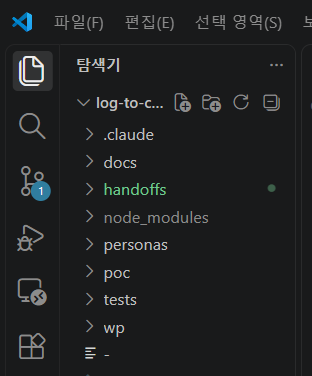
해법은 멀티루트 워크스페이스입니다. 흩어진 폴더를 한 작업공간으로 묶으면 탐색기에 나란히 뜹니다. 드라이브가 달라도 됩니다.
- 폴더 하나를 평소대로 엽니다.
파일 → 작업 영역에 폴더 추가(Add Folder to Workspace)로 나머지를 하나씩 더합니다.파일 → 다른 이름으로 작업 영역 저장(Save Workspace As)으로 저장합니다.- 다음부터는 그 파일만 열면 폴더가 전부 함께 뜹니다.

저장된 제 파일입니다. 손으로 만들어 열어도 똑같이 동작합니다.
{
  "folders": [
    { "path": "log-to-contents" },
    { "path": "D:/AI/claude/L2C/devlog" },
    { "path": "D:/AI/claude/L2C/output" }
  ],
  "settings": {}
}
첫 줄만 상대경로인 건 이 파일을 그 폴더 바로 옆에 저장해서입니다. 덕분에 계정명이 안 들어가서 그대로 공유해도 됩니다.
제일 크게 달라진 건 탐색기가 아니라 검색이었어요. 한 번에 세 폴더를 훑습니다.
5. 창 넷을 둘로 줄인다
앞의 넷이 이걸 위한 준비입니다. 하나는 지금 하는 일, 하나는 관측이나 발행. 세 번째 일이 생기면 창을 늘리지 말고 서브에이전트나 백그라운드 작업으로 넘기라는 겁니다.
이 진단, 다른 프로젝트에도 맞을까
채점받은 건 프로젝트 하나였는데, 다른 프로젝트는 주로 터미널에서 작업하거든요. 그래서 되물었더니 AI가 답을 하다 말고 자기 앞 문장을 정정했습니다. 기록 파일이 크다는 건 컨텍스트가 터졌다는 뜻이 아니라 오래 살았다는 뜻이라고요.

컴팩션 횟수로 다시 재니 결론이 뒤집혔습니다. 터미널 프로젝트 중 둘은 0회였고 나머지도 두 번뿐이었습니다. 진짜 문제는 데스크탑 앱으로 쓰던 이 프로젝트였고, 세션 하나가 52일을 살았죠. 처방 2번의 기준이 MB가 아니라 컴팩션 횟수인 이유입니다.
같은 실수를 막는 체크리스트
- 채점 기준을 내가 정하지 않는다. 내가 정하면 내가 잘하는 것만 기준이 된다
- 답이 이상하면 납득될 때까지 되묻는다. 두 번째 되물음에서 결론이 뒤집혔다
-
/clear는 시계가 아니라 작업이 끝날 때 누른다 - 허용 목록은 손대기 전에 스킬에게 먼저 시킨다
FAQ
Q. /clear를 누르면 한 작업이 날아가나요?
아니요. 기록은 파일로 남고 코드도 그대로입니다. AI가 들고 있던 대화 내용만 비웁니다.
Q. 제 환경에서도 해볼 수 있나요?
다음 편 끝에 복사해 쓸 진단 발주서 전문을 공개합니다. 7개 축짜리입니다.
한 줄 교훈
AI의 마지막 총평은 이랬습니다.
도구를 만드는 실력은 상위 5%인데, 도구를 쓰는 위생은 하위 30%입니다. 훅·스킬·크리틱 에이전트·워크플로우 문서까지 갖춘 사람이 정작
/clear를 안 누르고 창 4개를 손으로 스위칭하고 있습니다. 당신을 지치게 하는 건 Claude Code의 한계가 아니라 당신이 안 쓰고 있는 Claude Code의 절반입니다.
도구가 부족한 줄 알았는데 이미 있는 걸 안 켜고 있었던 겁니다. 채점 기준이 없으면 못한다는 사실 자체를 모릅니다. 학생한테는 그렇게 강조하면서 정작 저는 몇 달을 무채점이었네요.
다음 편에서 상태줄을 실제로 다는 과정과 7축 진단 발주서 전문을 공개합니다.