- 무엇: 「이거 어떻게 돌아가는 거예요?」에 그림 설명서 한 장으로 답하게 만드는 스킬입니다
- 난이도: 명령 두 줄. 무료(MIT). 단 설치한 창에서는 안 잡히고 새 창을 열어야 합니다
- 비용: 매 세션에 얹히는 무게가 약 66토큰이라고 도구가 직접 알려 줍니다

1. 이런 문제 겪고 있다면
만들어 놓은 걸 누군가에게 설명해야 할 때가 옵니다. 동료한테, 가족한테, 혹은 석 달 뒤의 나한테요.
그런데 설명이 잘 안 됩니다. 말로 하면 상대 눈이 흐려지고, 글로 쓰면 길어지고, 길어지면 안 읽습니다. 저는 과외에서 이걸 매일 겪습니다 — 아는 사람이 하는 설명은 대개 아는 사람 기준이라서요.
「그림으로 그려 주면 좋을 텐데」 싶은데 그림 그릴 줄은 모릅니다. 그 자리를 메우는 스킬이 있습니다.
2. eli5가 하는 일 한 문단
한 문단으로 끝내겠습니다. eli5는 「이 주제를 하나도 모르는 사람에게, 큰 그림과 적은 글자로 설명하는 한 페이지」를 만들라고 못 박는 지시문입니다.
ELI5: “Explain Like I’m 5″의 줄임말. 「다섯 살한테 설명하듯」이라는 뜻으로 영어권에서 오래 쓰이던 표현입니다.
스킬: 클로드코드에 「이럴 땐 이렇게 해라」를 미리 적어 두는 지시문 파일. /이름 으로 부릅니다.
플러그인: 스킬·명령 같은 것들을 담아 한 번에 설치하는 꾸러미. eli5 꾸러미에 든 게 스킬 하나뿐이라, 이 글에선 둘이 거의 같은 말입니다.
새로운 그림 생성 기능이 붙는 게 아닙니다. 원래 하던 일에 누구에게 · 어떤 형태로라는 제약 두 개를 거는 것뿐입니다. 그런데 그 두 개가 결과를 크게 바꿉니다.
3. 설치
1) 요구 사항
- 클로드코드가 설치돼 있을 것. 그 외 준비물은 없습니다
- 무료입니다. 플러그인 라이선스는 MIT, 저장소는 앤트로픽 공식 커뮤니티 저장소(anthropics/claude-plugins-community)입니다
- 결제나 별도 계정은 필요 없습니다
2) 설치 명령
터미널에 두 줄입니다. 첫 줄은 어느 가게에서 받아올지를 등록하고, 둘째 줄이 물건을 받아옵니다.
claude plugin marketplace add anthropics/claude-plugins-community
claude plugin install eli5@claude-community
제가 돌렸을 때 나온 출력입니다.
Successfully added marketplace: claude-community (declared in user settings)
Successfully installed plugin: eli5@claude-community (scope: user)
scope: user는 이 컴퓨터의 모든 프로젝트에서 쓸 수 있게 깔렸다는 뜻입니다. 프로젝트 하나에만 걸고 싶은 게 아니라면 이대로 두면 됩니다.
3) 어디에 무엇이 깔리나
설치는 프로젝트 폴더가 아니라 홈 디렉터리를 건드립니다. 되돌릴 때 어디를 봐야 하는지 알아 두면 편합니다.
~/.claude/plugins/cache/claude-community/eli5/1.0.0/skills/eli5/SKILL.md
이 파일이 전부입니다. 열어 보면 이렇게 생겼습니다(저장소 원본과 같습니다).
---
name: eli5
description: Explain a topic like I'm a 5 year old. Use when the user types /eli5 <topic> or asks for a dead-simple picture explainer of how something works.
---

# eli5

Explain like I'm someone who knows nothing about this topic, using a HTML artifact with big pictures and few words.

Topic: $ARGUMENTS
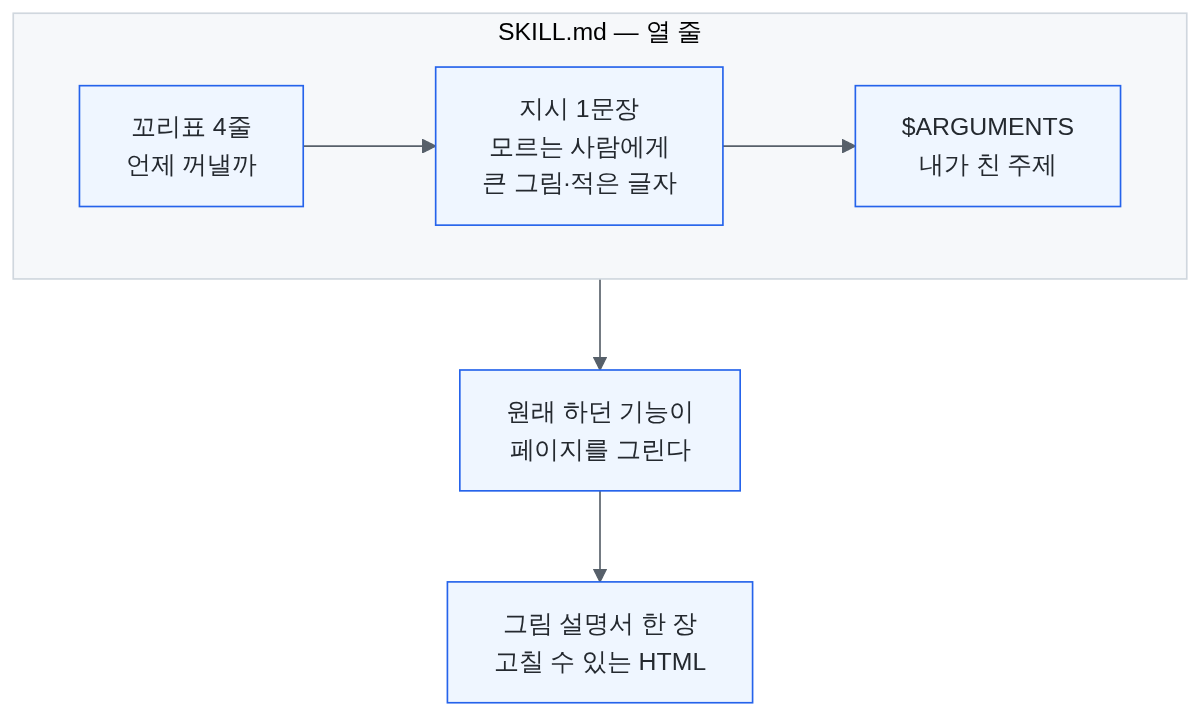
열 줄입니다. 코드도, 참조 파일도, 설정도 없습니다. 위 네 줄은 「언제 이 스킬을 꺼낼지」를 적은 꼬리표고, 실제 지시는 가운데 한 문장뿐입니다. 맨 아래 $ARGUMENTS 자리에 여러분이 친 주제가 들어갑니다.
4) 설치 확인 방법
「깔리긴 한 건가」를 확인하는 명령이 따로 있습니다. 여기가 대부분의 소개 글이 빠뜨리는 자리예요.
claude plugin list
제 결과입니다.
Installed plugins:

  ❯ eli5@claude-community
    Version: 1.0.0
    Scope: user
    Status: ✔ enabled

  (다른 플러그인은 생략)
Status: ✔ enabled면 설치는 된 겁니다. 단 이게 곧 /eli5가 먹힌다는 뜻은 아니에요 — 그 갈림길은 6절 첫째에 있습니다. 한 발 더 들어가면 이 스킬이 내 세션에 얼마나 무거운지까지 나옵니다.
claude plugin details eli5
Component inventory
  Skills (1)  eli5
  Agents (0)
  Hooks (0)
  MCP servers (0)
  LSP servers (0)

Projected token cost
  Always-on:   ~66 tok   added to every session

  … (이하 생략)
매 세션에 약 66토큰. 스킬을 깔면 「안 써도 자리를 차지하는 거 아니냐」는 걱정이 드는데, 그 걱정의 크기를 도구가 숫자로 답해 줍니다. 66토큰이면 한 문장 남짓입니다.
4. 실행 — 첫 1회
새 창을 열고(왜 새 창이어야 하는지는 6절에서 말씀드립니다) 이렇게 칩니다.
/eli5 설명하고 싶은 주제
저는 제가 쓰는 작업 방식을 주제로 줬습니다 — 「창 세 개가 서로 말을 주고받는 방식」이요. 잠시 뒤 한 페이지짜리 그림 설명서가 나왔습니다.

글자가 적고 그림이 큽니다. 지시문이 요구한 그대로예요. 끝에는 쉬운 말로 부른 것들의 진짜 이름을 적어 준 상자까지 붙었습니다.

핵심은 「그림을 그려 준다」가 아닙니다. 설명의 눈높이를 강제로 낮춘다는 게 핵심이에요. 저 상자는 제가 요구한 게 아닙니다. 「하나도 모르는 사람에게」라는 제약이 없었으면 안 나왔을 상자예요.
5. 실제로 이득 본 경험
빈 화면에서 시작하지 않게 됐습니다. 저는 이 산출물을 그대로 쓰지 않고 뼈대로 씁니다. 어떤 장면을 어떤 순서로 보여 줄지가 이미 잡혀 나오니까, 저는 문장만 고치면 됩니다.
전후를 대 보면 이렇습니다.
| eli5 없이 | eli5로 | |
|---|---|---|
| 시작점 | 빈 화면 | 장면 6개 + 용어 상자 1개가 잡힌 HTML 한 장(20KB) |
| 내가 하는 일 | 무엇부터 설명할지 정하기 | 이미 정해진 순서를 고치기 |
| 결과물 형태 | 글 | 고칠 수 있는 HTML 한 장 |
마지막 줄이 생각보다 큽니다. 그림 파일로 나오면 마음에 안 드는 곳을 못 고치는데, HTML로 나오니 글자 하나 색 하나를 바로 바꿀 수 있습니다. 저는 이 점 때문에 계속 씁니다.
6. 겪은 함정
첫째, 설치한 창에서는 안 잡힙니다. 이게 제일 많이 걸릴 자리예요. 설치를 끝내고 곧바로 /eli5를 쳤더니 이렇게 나왔습니다.
Unknown skill: eli5. Did you mean exit?
설치가 실패한 게 아닙니다. 스킬 목록은 창을 열 때 한 번 읽히기 때문입니다. 이미 열려 있던 창은 예전 목록을 들고 있는 거죠. 창을 닫고 새로 열면 잡힙니다. 이 화면을 처음 보면 설치가 실패한 줄 알기 십상인데, 아닙니다. 짐작도 아니에요 — claude plugin --help를 쳐 보면 업데이트 설명에 restart required to apply(적용하려면 재시작)라고 도구가 직접 적어 놓았습니다.
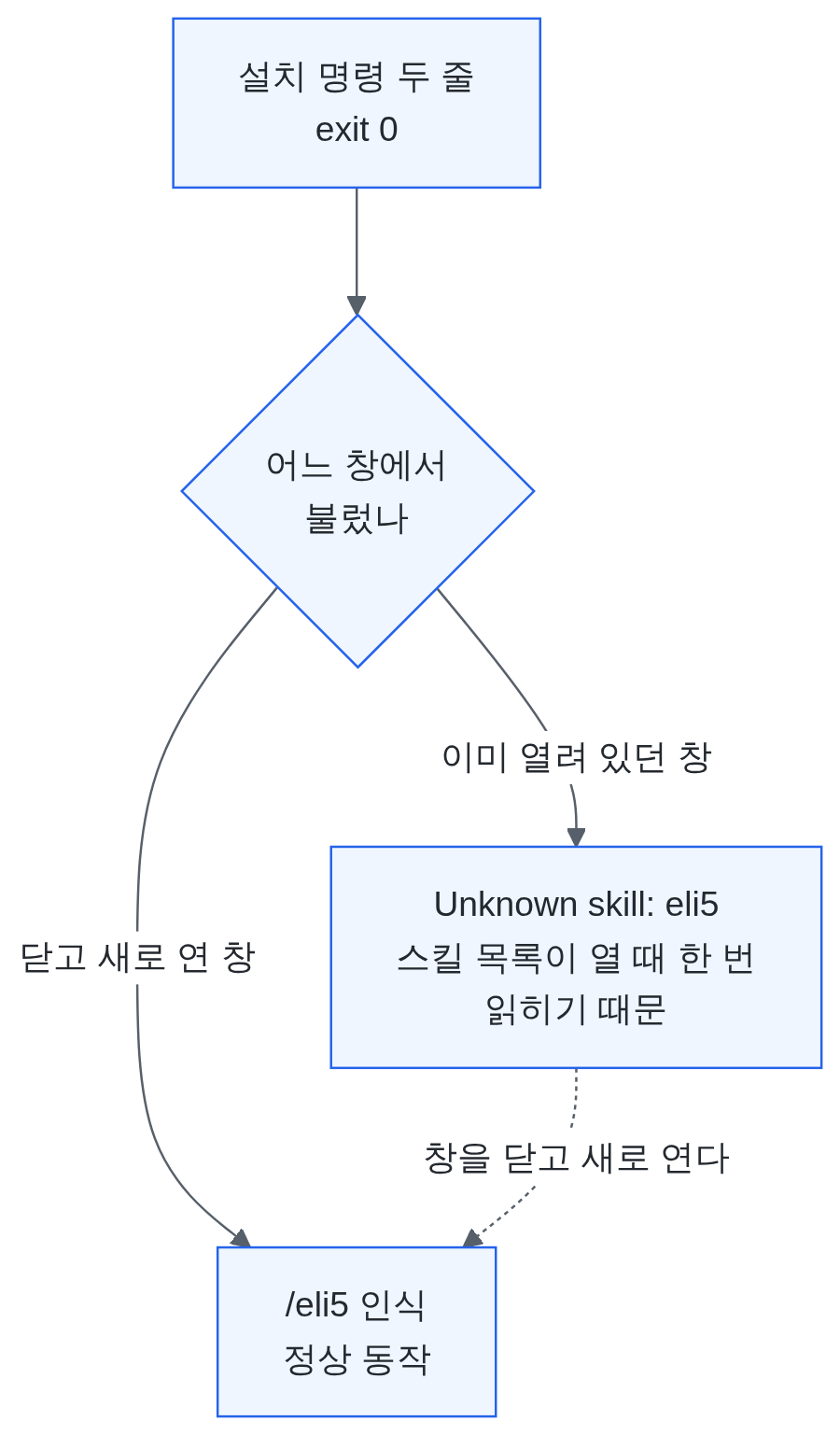
같은 명령을 세 번 치기 전에 「내가 뭘 안 바꿨지」를 먼저 봅니다. 안 바뀐 건 명령이 아니라 창이었어요.
둘째, 파일 크기가 글마다 다릅니다. 이 스킬을 다룬 영문 블로그 글 하나는 파일을 321바이트라고 적습니다. 그런데 제 컴퓨터에서 재니 331바이트였습니다. 10바이트가 어디서 났을까요.
줄바꿈입니다. 윈도우는 줄을 바꿀 때 보이지 않는 문자를 하나 더 씁니다. 열 줄이니 10바이트가 늘어난 거죠.
| 줄 수 | 크기 | |
|---|---|---|
| 저장소 원본 | 10줄 | 321바이트 |
| 제 윈도우 PC | 10줄 | 331바이트 |
둘 다 맞습니다. 파일이 다른 게 아니라 세는 컴퓨터가 다른 겁니다. 다른 글의 숫자와 내 화면의 숫자가 어긋날 때, 먼저 의심할 건 파일이 아니라 줄바꿈입니다.
셋째, 이 열 줄이 혼자 다 한 게 아닙니다. 「331바이트가 저 페이지를 만들었다」고 쓰고 싶었는데, 실제로는 아니었습니다. 제가 /eli5를 돌렸을 때 클로드코드는 페이지를 짜기 전에 디자인 지침을 따로 불러왔습니다. 색과 글꼴을 고르는 건 그쪽 몫이었어요.
그러니 정확히 말하면 이렇습니다. eli5가 정하는 건 「누구에게 · 어떤 형태로」 두 가지고, 실제로 그리는 일은 원래 하던 기능이 합니다. 열 줄이 대단한 게 아니라, 열 줄로 방향만 틀어도 결과가 달라진다는 게 대단한 겁니다.
넷째, 산출물을 화면으로 담기가 까다롭습니다. 결과는 별도 페이지로 열리는데, 이 페이지는 마우스 휠도 페이지다운도 먹지 않았습니다. 스크롤해 가며 찍으려다 네 번을 실패했어요. 결국 스크롤은 포기했습니다. 그랬더니 AI가 「뷰어 말고 원본 HTML을 직접 읽어서 전체 높이로 그려 내면 된다」고 해서, 그대로 갔어요. 장면별로 잘라서 돌려주더군요 — 글자가 선명하게 나오는 배율(가로 2,360px)로요. 산출물이 그림이 아니라 HTML이라 가능한 우회였습니다.
7. FAQ
Q. 돈이 드나요?
안 듭니다. 플러그인은 MIT 라이선스고 저장소는 앤트로픽 공식 커뮤니티 저장소입니다. 별도 계정도 필요 없습니다.
Q. 안 쓸 때도 손해인가요?
claude plugin details eli5가 매 세션 약 66토큰이라고 알려 줍니다. 한 문장 정도예요. 그래도 정리하고 싶으면 claude plugin disable eli5로 잠재우거나 아래 명령으로 지우면 됩니다.
Q. 지우려면요?
claude plugin uninstall eli5@claude-community
Q. 한국어로도 되나요?
됩니다. 저는 주제를 한국어로 줬고 결과도 한국어로 나왔습니다.
Q. 결과가 마음에 안 들면요?
고치라고 다시 말하면 됩니다. HTML이라 부분 수정이 됩니다 — 이게 그림 파일로 받는 것과 가장 크게 다른 점입니다.
Q. 무엇을 주제로 주면 좋나요?
「내가 만든 것 중에 남한테 설명하기 어려웠던 것」이 제일 잘 맞습니다. 이미 쉬운 걸 주면 얻을 게 없습니다.
8. 그래서 뭘 하면 되나
| 시점 | 할 것 |
|---|---|
| 오늘 | 터미널에 설치 명령 두 줄을 친다 |
| 오늘 | claude plugin list로 ✔ enabled를 확인한다 |
| 오늘 | 🔴 창을 닫고 새로 연다. 이걸 건너뛰면 「Unknown skill」이 나온다 |
| 오늘 | 설명하기 어려웠던 것 하나를 /eli5 뒤에 붙여 던진다 |
| 이번 주 | 나온 페이지를 뼈대로 삼아 내 문장으로 고쳐 쓴다 |
마지막 줄이 핵심입니다. 이건 설명을 대신 해 주는 도구가 아니라 시작점을 주는 도구입니다. 백지에서 시작하지 않아도 된다는 것, 그게 이 열 줄이 파는 물건입니다.
저는 학생들 문제 풀이도 그렇게 봅니다 — 첫 줄을 어디서 시작하느냐가 나머지를 거의 다 정하더라고요.
📺 이 이야기를 1분 영상으로도 정리했습니다. 유튜브 쇼츠에서 확인해 보세요.